Všetky podania na finančnú správu za všetkých klientov.
Nahráte exporty z účtovného programu, skontrolujete ich ešte pred podpisom, podpíšete ich naraz a odošlete. Potvrdenky a pošta sa priradia ku klientovi, ktorému patria.
Dohodnúť ukážku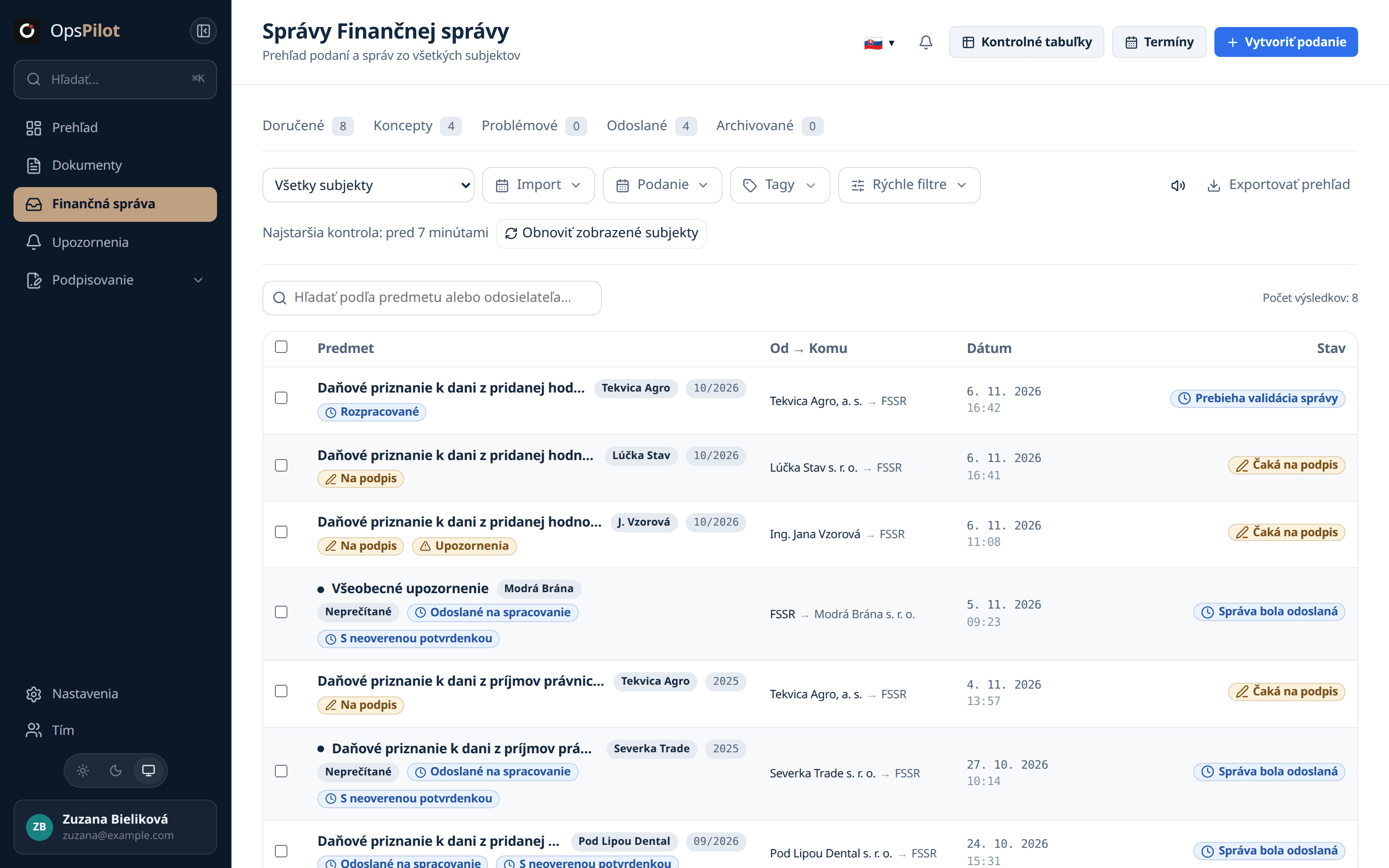
Menej klikania za každého klienta zvlášť.
- Podania nahrávate a podpisujete po jednom, klient za klientom.
- Či prišla potvrdenka, overujete pri každom subjekte zvlášť.
- Kto čo za ktoré obdobie podal, držíte v Exceli.
- Exporty za všetkých klientov nahráte naraz.
- Celú dávku podpíšete naraz.
- Potvrdenky a pošta sa priradia ku klientovi samé.
Všetko, čo okolo podaní robíte ručne, na jednom mieste.
Všetci klienti v jednej schránke
Podania aj pošta z finančnej správy pre každý subjekt, s filtrami podľa stavu.
Desiatky podpisov v jednej relácii
Vyberiete podania a podpíšete ich naraz. Na konci vidíte prehľad po podaniach: čo je podpísané a čo nie.
Potvrdenky a pošta bez stráženia
OpsPilot čaká na potvrdenku ku každému podaniu a kontroluje novú poštu pre každý subjekt. Originál potvrdenky zostane uložený pri podaní.
Kontrolná tabuľka namiesto Excelu
Kto čo za ktoré obdobie podal, s údajmi z finančnej správy doplnenými automaticky.
Nič neodíde samo
OpsPilot nikdy neodošle podanie sám. Podpisuje a odosiela človek. Ak výsledok odoslania nie je jasný, podanie sa znova neodošle, kým ho niekto neskontroluje.
Podáte za všetkých klientov naraz. A viete, čo vám finančná správa odpovedala.
Od exportu po potvrdenku v troch krokoch.
Nahráte a skontrolujete
Pretiahnete XML exporty z účtovného programu, aj desiatky naraz. OpsPilot rozpozná formulár, subjekt a obdobie a podanie skontroluje ešte pred podpisom.
Podpíšete naraz
Vyberiete podania a podpíšete ich naraz, nie po jednom.
Odošlete a máte potvrdenku
Odošlete ich. OpsPilot počká na potvrdenku a uloží ju k podaniu.
Podpisy a dokumenty pre klientov.
Splnomocnenie, zmluva o vedení účtovníctva alebo preberací protokol bez tlačiarne a bez prepisovania údajov.
Kvalifikovaný podpis
Podpíšete akýkoľvek PDF kvalifikovaným elektronickým podpisom. Podpis vzniká vo vašom počítači a súkromný kľúč ho neopustí. Ak dokument nedeklaruje PDF/A, OpsPilot vás upozorní ešte pred podpisom.
Žiadosť o podpis
Pošlete klientovi odkaz. Podpíše z mobilu alebo počítača bez registrácie. Odkaz platí 30 dní a môžete ho kedykoľvek zrušiť.
Dokumenty zo šablóny
Šablónu pripravíte raz v Google Docs. Klient vyplní svoje údaje cez formulár z emailu a OpsPilot vytvorí hotový dokument v Google Docs a sprístupní ho vašej kancelárii.
Čo sa nás účtovníci pýtajú.
Musím meniť účtovný program?
Nie. OpsPilot pracuje s XML súbormi, ktoré váš účtovný program exportuje pre finančnú správu.
Ktoré podania zvládne?
Priznanie k DPH, kontrolný výkaz DPH a daňové priznanie právnickej osoby. Na ukážke prejdeme formuláre, ktoré podávate vy.
Čo potrebujem na podpisovanie?
Bezplatnú aplikáciu na podpisovanie v počítači a kvalifikovaný certifikát, napríklad na občianskom preukaze s čipom.
Ako sa OpsPilot pripojí k finančnej správe?
Cez prihlasovacie údaje vašej kancelárie k portálu finančnej správy. OpsPilot ich pri pripojení overí a uloží šifrované samostatným kľúčom.
Odošle OpsPilot podanie automaticky?
Nie. Každé podanie podpíše a odošle človek. Ak výsledok odoslania nie je jasný, OpsPilot ho znova neodošle, kým ho niekto neskontroluje.
Ako sa dozviem, že prišla potvrdenka alebo pošta?
Potvrdenku OpsPilot priradí k podaniu a upozorní vás v aplikácii. Novú poštu uvidíte v schránke pri klientovi ako neprečítanú.
Kde sú uložené dáta?
Databáza je v EÚ. Niektorí poskytovatelia, napríklad Google pri dokumentoch v Google Docs, spracúvajú údaje aj v USA. Všetkých uvádzame v zozname sprostredkovateľov aj s miestom spracúvania.
Koľko to stojí?
Platíte podľa počtu subjektov, ktoré spravujete. Presnú cenu vám povieme na ukážke.
Ukážeme vám to na vašich podaniach.
Napíšte nám a prejdeme spolu celý postup od importu po potvrdenku.
Dohodnúť ukážku